Цей посібник допоможе вам налаштувати телевізор Sony на супутникові канали за допомогою однієї або декількох антен.
Перш ніж почати
- Переконайтеся, що у вас є основні деталі вашої супутникової системи, наприклад, який супутник ви отримуєте або як сигнал розподіляється від антени до телевізора.
- Ви можете отримати цю інформацію у свого постачальника мовлення або постачальника супутникових антен.
Цей процес стосується телевізорів Sony Android та телевізорів Google, хоча макети меню можуть дещо відрізнятися залежно від моделі. Щоб отримати додаткову допомогу, зверніться до вбудованого довідкового посібника телеві зора або на сторінці підтримки вашої моделі.
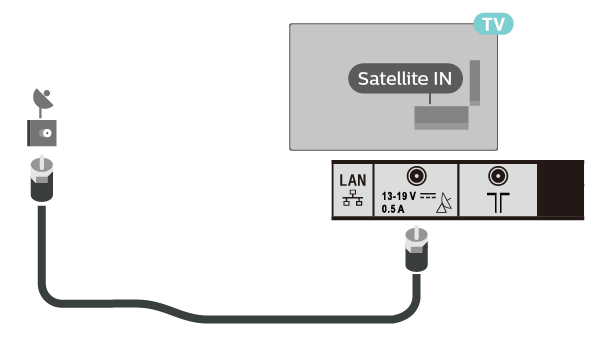
Крок 1: Підключіть супутникову антену
Підключіть кабель супутникової антени належним чином до порту супутникового входу телевізора (SAT).
Якщо ви використовуєте кілька антен, підключіть кожну відповідно до ваших налаштувань (наприклад, за допомогою перемикача DiSEqC для декількох сигналів).
Крок 2: Доступ до налаштування супутника на телевізорі
Відкрийте меню Налаштування на телевізорі. Залежно від моделі телевізора шлях до меню може дещо відрізнятися:
- Параметри → Налаштування каналу → Цифрова настройка → Налаштування супутника → Цифрова настройка супутника.
- Параметри → Канали та входи → Канали → Налаштування каналу → Автонастройка.
- Параметри → Системні налаштування → Налаштування каналу → Цифрова настройка → Налаштування супутника → Цифрова настройка супутника.
Крок 3: Налаштування супутникового налаштування та списку каналів
Залежно від моделі телевізора, наступні кроки можуть відображатися в іншому порядку. Дотримуйтесь підказок, коли вони з'являються на вашому екрані:
Виберіть тип налаштування супутника:
Коли з'явиться запит, виберіть Так, щоб запустити Цифрова настройка супутника. Потім виберіть конфігурацію антени:
- Одна антена: Виберіть фіксовану антену або один кабель для налаштування з однією антеною.
- Кілька антен: Виберіть DiSEqC, щоб дозволити телевізору перемикатися між кількома супутниковими каналами.
Виберіть Тип списку каналів:
Вам також буде запропоновано вибрати між Бажаний супутник або Загальний супутник:
- Бажаний супутник: включає канали від конкретного постачальника мовлення з попередньо встановленими параметрами налаштування, що спрощує налаштування.
- Загальний супутник: Відображає всі доступні канали з вибраного супутника та дозволяє повністю налаштувати параметри налаштування.
Рекомендація: Для простоти виберіть Бажаний супутник. Якщо вашого провайдера немає в списку, поверніться назад і виберіть Загальний супутник для ручного налаштування.
Крок 4: Виберіть провайдера та налаштуйте параметри мережі
Для Бажаний супутник:
- З'явиться список провайдерів. Виберіть свого супутникового провайдера, щоб продовжити.
- Почнеться тюнінг. Дочекайтеся повідомлення, що підтверджує завершення настройки.
Для Загальний супутник:
- Виберіть Супутник 1 і встановіть його на УВІМКНЕНО.
- Встановіть Тип сканування на Повний.
- Перейдіть до вибору супутника та виберіть свій супутник.
- У Kонфігурації LNB встановіть управління DiSEqC на A та перевірте рівень сигналу та смуги якості. Вони повинні бути близькі до максимуму.
- Повторіть для супутника 2, 3 або 4, якщо потрібно, встанов ивши управління DiSEqC на B, C або D відповідно.
Якщо рівень сигналу низький, вам може знадобитися відрегулювати напругу LNB, управління DiSEqC або поляризацію в Hалаштуваннях транспондера.
Про Hалаштування транспондера або додаткові налаштування
Крок 5: Почніть налаштування
Після налаштування налаштувань виберіть Пуск, щоб Pозпочати налаштування. Процес може зайняти до години, особливо при повному скануванні декількох супутників.